
What is Captura? How do you access it?
Captura is Warframe’s photo mode. You load a scene (a backdrop) with your equipped Warframe to compose shots. Lights and pause let you control the frame.
To open it from the Orbiter:
- Open the Arsenal and select your Warframe.
- Go to the Appearance tab.
- Click the Captura button (the camera icon in the top right), then pick a scene you own.

A few scenes are unlocked by default. As you acquire more, they appear in the selection list when you launch Captura.
Once in the scene, Captura menus give you full control over the shot. The rest of this guide focuses on the settings most useful for fashion.
How to get more scenes
Each Captura scene is a different backdrop: a map slice, open landscape, story moment, solid background for cut-out, and more. The more you have, the easier it is to match the mood you want.
Scenes can be obtained in several ways:
- Quests: major quests sometimes reward a Captura scene.
- Cephalon Simaris: in Relays, trade Synthesis standing for scenes, including the green-screen backdrop.
- Syndicates: several syndicates sell themed scenes for reputation.
- Market / Baro Ki’Teer / events: platinum scenes, Baro offerings, or event / Nightwave rewards.
For cut-out work, solid / green-screen scenes (often from Simaris) work best: less clutter behind the Warframe, cleaner silhouettes.
You do not need to collect everything at once: start with 2–3 contrasting scenes (dark interior, bright exterior, neutral backdrop) and expand as you shoot more looks.
Hide companion, UI, weapons, and lighting
Angle, what you hide, and how you light the frame all shape the shot.
Hide your companion
Kubrow, Kavat, Predasite, Moa, Hound… your companion often steals attention in the frame. You can remove it (takes effect when you capture).
In the Captura menu (settings / combat tab), find Show Companions and uncheck it. The companion disappears from the scene without changing your loadout.

Hide the UI
Find Show UI in Screenshots and uncheck it.
Saved captures then export without the interface. You still see the UI on screen while adjusting settings, but it no longer appears in the final file.

Hide your weapon
A visible primary or melee weapon can break the skin’s silhouette. In the Combat section of the same menu as companions, use Show Weapons: uncheck it to hide weapons on screen.
Leave Weapons Enabled on if the weapon is part of the look.
You can open your arsenal without leaving Captura if you want to equip a specific weapon.

Adjust lighting
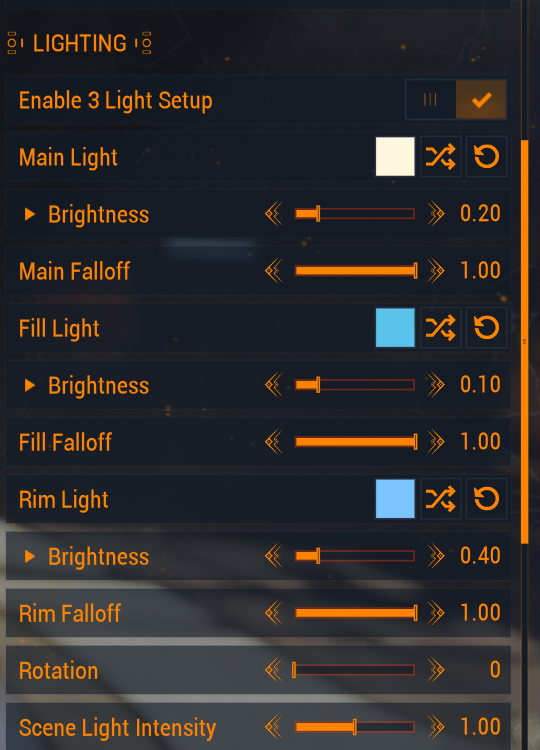
Scene lighting is not fixed. Open the Lighting panel and enable Enable 3 Light Setup for three-point lighting:
- Main Light: key light (dominant direction and tint).
- Fill Light: fill to soften shadows.
- Rim Light: edge light that separates the Warframe from the background.
For each light: pick a color, adjust Brightness and falloff. The Rotation slider rotates the setup around you. Scene Light Intensity adjusts the map’s ambient light.
A rim light slightly stronger than the fill often helps a dark frame stand out from a busy backdrop.
Advance time to change lighting
Some scenes have a day / night cycle or dynamic lighting. Instead of switching scenes, you can advance time for a different mood.
Two complementary controls:
- Toggle Advance Time (Settings): turns on the scene’s time cycle.
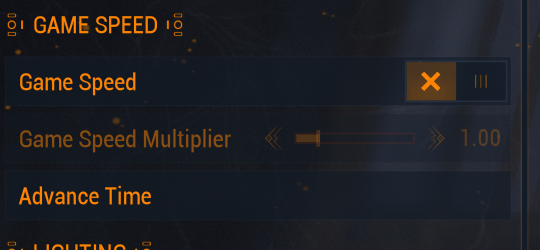
- Advance Time (Game Speed panel): manually steps time forward to lock the hour / lighting you like.
Combine this with the 3 Light Setup: pick an interesting time of day first, then refine with Main / Fill / Rim.

Animation: abilities, poses, and pause
You can play your Warframe almost like in a mission. Energy is unlimited.
Cast abilities as much as you want to find the pose you like.
To freeze the action, open Game Speed:
- Use the Game Speed control (play / pause) to pause the scene. Note: a speed of 0 freezes the game.
- Adjust the Game Speed Multiplier to slow down or speed up before pausing. Slow the multiplier to catch a mid-animation frame.
- Press Advance Time to step through time (depends on Game Speed) until the right moment.
Typical workflow:
- Cast the ability.
- Pause.
- Set speed to minimum and advance time to the right moment.
- Adjust camera and lighting.
- Capture without UI, then share your skin with those shots.
Next steps
Browse looks in the gallery, then share your skin with your best Captura shots.
Keep shooting: hide companions, UI, and weapons, light the frame, and capture the pose you want.